GuK Dokumentation
📝 Auftrag 1: Neues Projekt in Teams erstellen
- Öffne dein BG-Team.
- Klicke in der seitlichen Naviation auf «Klassennotizbuch».
- Aktiviere im Hamburgermenü (II\) deinen persönlichen Bereich (ist mit deinem Vornamen und Nachnamen gekennzeichnet).
- Erstelle zwei neue Abschnitte:
- «10 Projektideen»
- «Projekt 1».
- Füge die folgenden Seiten zu «Projekt 1» hinzu:
- Projektübersicht
- Einsteigen
- Sammeln
- Experimentieren
- Entscheiden
- Verdichten
- Dokumentieren
- Präsentieren
📝Auftrag 2: Google-Konto erstellen
Falls du noch keine private Google-E-Mail hast, befolge diese Anweisungen:
- Rufe auf deinem Gerät die Anmeldeseite für Google-Konten auf.
- Klicke auf Konto erstellen.
- Wähle im Drop-down-Menü aus, wofür dieses Konto bestimmt ist:
- Private Nutzung
- Kind
- Arbeit oder Geschäftliches
- Folge der Anleitung auf dem Bildschirm, um dein Konto einzurichten.
📝 Auftrag 3: Anmeldung Pinterest
Falls du schon auf Pinterest angemeldet bist, kannst du die folgenden Arbeitsschritte auslassen:
- Geh zu pinterest.com/login .
- Gib deine E-Mail-Adresse und dein Passwort ein oder klick auf Weiter mit Facebook oder Weiter mit Google.
- Klicke auf Anmelden.
Erste eigene Pinnwand
- Erstelle eine neue Pinnwand mit (+).
- Benenne die neue Pinnwand mit dem Projekttitel.
- Füge erste Bilder zu deiner Pinwand hinzu.
- Kontrolliere, ob du deine neu erstellte Pinnwand unter «Deine Pinnwände» siehst.
- Wechsle in den Homefeed (Haus-Symbol in senkrechter Naviation) und füge erste Bilder auf deine Pinnwand.
- Kontrolliere, ob diese wirklich auf deiner Pinnwand ersichtlich sind.
Add-on Merken-Erweiterung
Falls dir das System erlaubt, installiere die Merken-Erweiterung von Pinterest für deinen Browser.
- Öffne die Webseite: https://help.pinterest.com/de/article/save-pins-with-the-pinterest-browser-button
- Wähle deinen Browser aus: Chrome, Firefox, Microsoft Edge, Safari.
- Installiere das Add-on.
- Wechsle in die Google Bildsuche.
- Suche nach einem Bild für dein Projekt.
- Klicke auf die Merken-Erweiterung am oberen Bildrand.
- Wähle die richtige Pinnwand aus.
- Kontrolliere auf Pinterest, ob das soeben hinzugefügt Bild auf deiner Pinnwand erscheint.
📝Auftrag 4: 10 Projektideen aufnotieren
- Öffne dein GuK-Team und wechsle in deinen persönlichen Bereich im Klassennotizbuch.
- Öffne die Seite «10 Projektideen».
- Lass dich inspirieren:
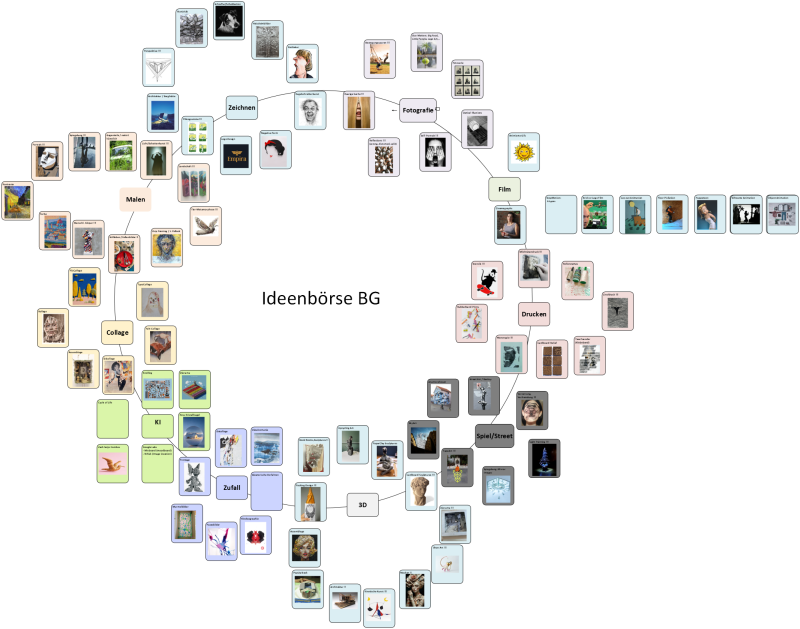
- 80 BG-Ideen
- Kunstwebseiten
- Erstelle eine eine Liste mit 10 Projektideen.
- Versuche Projektideen aus drei unterschiedlichen Bereichen zu finden
- Malen/Zeichnen
- Fotografie/Film
- Drucken/Collage
- 3D/Zufall
- Wage etwas Neues. Versuche nicht immer die gleichen Techniken auszuprobieren. Lass dich inspirieren und überraschen.
- Wahle drei Projektideen aus unterschiedlichen Bereichen aus.
- Bedingung: mindestens 1 Projektidee stammt aus dem Bereich 3D (Plastik/Skulptur/Rauminstallation)
- Besprich diese Projektideen mit der Lehrperson. Sie kann dich bei der Ideenfindung unterstützen.
Erstelle deine eigene Website mit Webador